 NotenPilot
NotenPilot-Anleitung
Alle Funktionen Schritt für Schritt – von der ersten Klasse bis zum Schuljahreswechsel.
Stand: Oktober 2026 (Version 1.4.12)
1. Erster Start
Beim allerersten Öffnen von NotenPilot landest du direkt auf der Hauptoberfläche – ohne Registrierung, ohne Anmeldung, ohne Internetverbindung. Die App ist sofort einsatzbereit.
Die App-Sperre ist von Anfang an aktiv (Face ID, Touch ID oder Geräte-Code – ein eigenes App-Passwort gibt es nicht) – passend dazu, dass du personenbezogene Schülerdaten verwaltest. Über die Sicherheitseinstellungen kannst du sie jederzeit anpassen (Schloss-Symbol in der Symbolleiste, siehe Abschnitt 14).
Die Oberfläche im Überblick
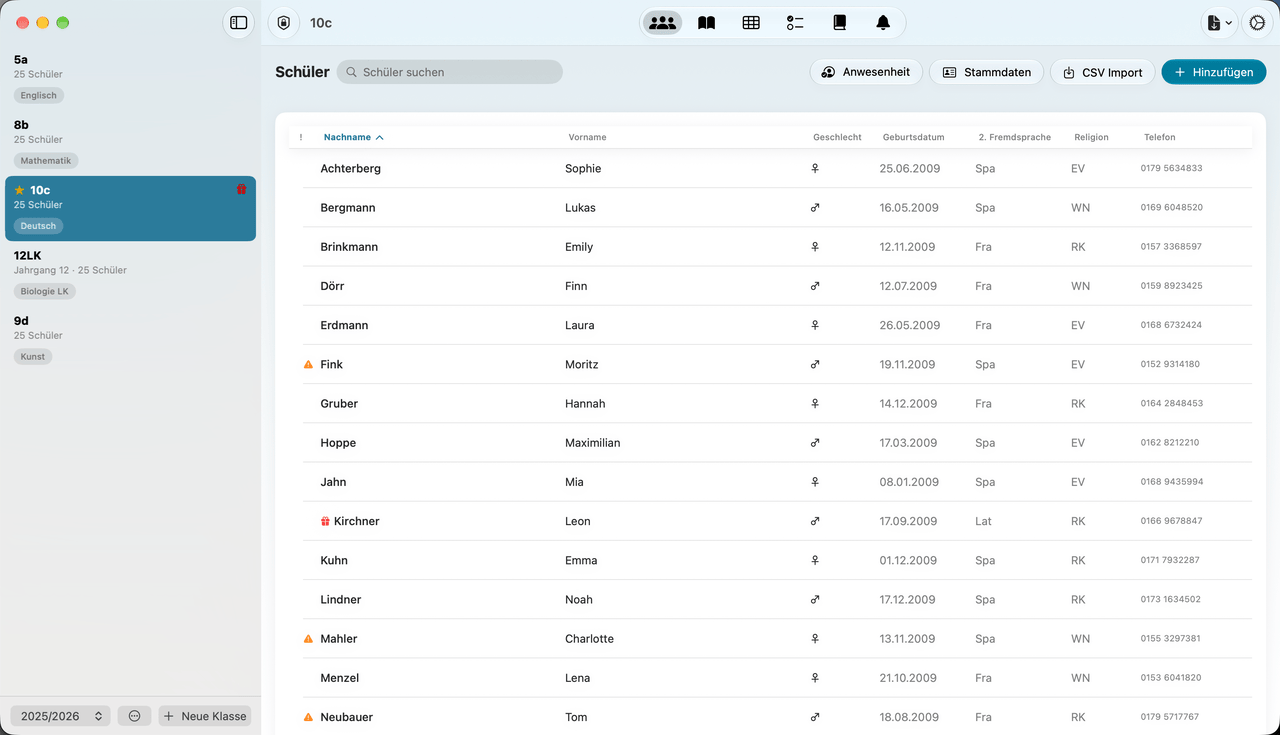
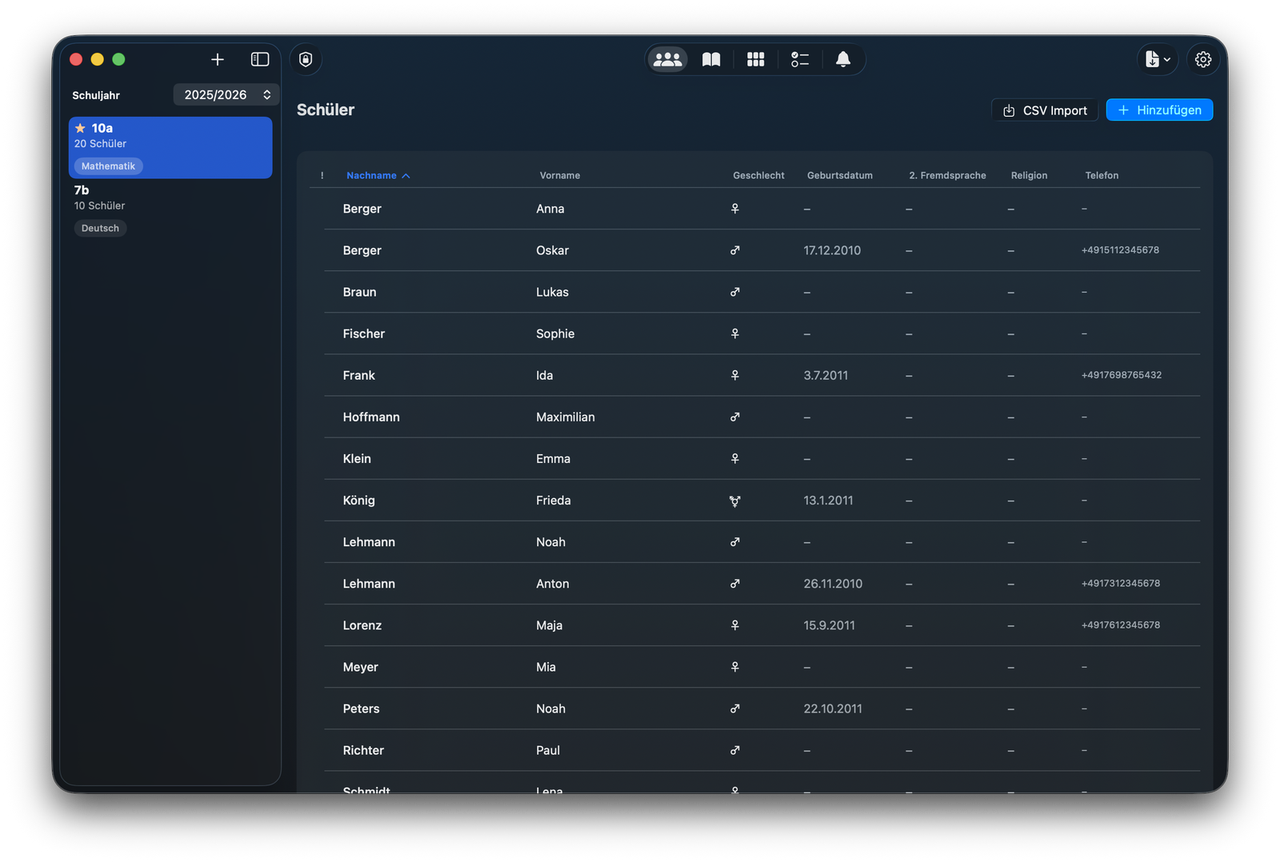
NotenPilot ist in zwei Bereiche aufgeteilt:
- Seitenleiste (links): Hier siehst du deine Klassen, gruppiert nach Schuljahr. Am oberen Rand kannst du das Schuljahr wechseln, und über das +-Symbol legst du neue Klassen an.
- Hauptbereich (rechts): Hier wird der Inhalt der ausgewählten Klasse angezeigt. Am oberen Rand findest du einen Umschalter mit sechs Bereichen: Schüler, Fächer & Noten, Sitzplan, Checklisten, Klassenbuch und Erinnerungen.
2. Die erste Klasse anlegen
- Klicke auf das +-Symbol in der Seitenleiste – solange noch keine Klasse gewählt ist, geht das auch über Neue Klasse in der Mitte des Bildschirms.
- Ein Formular öffnet sich mit folgenden Feldern:
| Feld | Beschreibung |
|---|---|
| Name | Der Klassenname, z. B. „7a", „10b" oder „Q1-Mathe" |
| Schuljahr | Das aktuelle Schuljahr (z. B. 2025/26) – wird automatisch vorgeschlagen |
| Ich bin Klassenlehrkraft | Aktiviere diese Option, wenn du Klassenleitung bist. Dadurch werden zusätzliche Felder für Schülerdaten freigeschaltet (Telefonnummer, Geburtsdatum, 2. Fremdsprache, Religionskurs, besondere Hinweise). |
| Mischkurs | Für Kurse, deren Schüler aus mehreren Klassen kommen (Religion, Ethik, Wahlpflicht, Sport) oder in der Oberstufe zu verschiedenen Tutoren gehören – siehe Mischkurs anlegen. |
| Jahrgang | Die Jahrgangsstufe (1–13). Beginnt der Klassenname mit einer Zahl, schlägt NotenPilot sie automatisch vor – bei „7a" also die 7. Für Kursnamen ohne Stufe (z. B. „ph55" oder „LK Mathe") wählst du sie hier selbst. Mit dem Schalter Jahrgang in der Seitenleiste anzeigen erscheint sie unter dem Klassennamen: Bei „7a" wäre das eine Dopplung, bei einem Kurskürzel oft die einzige Orientierung. |
| Notensystem | Wähle zwischen dem klassischen Notensystem (1–6) mit +/- oder dem Punktesystem (0–15), wie es in der Oberstufe üblich ist. Achtung: Diese Einstellung kann nach dem Erstellen der Klasse nicht mehr geändert werden. |
- Klicke auf Speichern – deine neue Klasse erscheint in der Seitenleiste.
Klasse bearbeiten oder löschen
- Rechtsklick (Mac) oder langes Drücken (iPad) auf eine Klasse in der Seitenleiste öffnet ein Kontextmenü mit den Optionen Bearbeiten, Versetzen und Löschen.
- Beim Löschen einer Klasse werden alle zugehörigen Daten (Schüler, Noten, Checklisten, Erinnerungen, Sitzpläne) unwiderruflich entfernt.
Reihenfolge in der Seitenleiste festlegen
Über das ⋯-Menü am Kopf der Seitenleiste wählst du, wonach deine Klassen sortiert werden:
- Manuell – du bringst die Klassen selbst in die gewünschte Reihenfolge. Am Mac ziehst du sie einfach; am iPad hältst du eine Klasse gedrückt, bis ihr Menü erscheint, und ziehst sie dann an ihren neuen Platz – oder du wählst im Menü Nach oben bzw. Nach unten. So stehen die Klassen, die du täglich brauchst, ganz oben.
- Jahrgang – aufsteigend nach Jahrgangsstufe; Klassen ohne Stufe landen am Ende.
- Name – alphabetisch, wobei Zahlen richtig einsortiert werden („7a" vor „10c").
Die von Hand gezogene Reihenfolge gilt pro Schuljahr und bleibt erhalten, wenn du zwischendurch auf Jahrgang oder Name umschaltest – du kannst also jederzeit zurückwechseln, ohne sie neu zu bauen.
Mischkurs anlegen
In Religion, Ethik, Wahlpflicht oder Sport sitzen oft Schüler aus mehreren Klassen in einem Kurs. In einem Mischkurs merkt sich NotenPilot bei jedem Schüler, aus welcher Klasse er kommt und wer dort Klassenlehrkraft ist.
- Lege eine neue Klasse an (+ in der Seitenleiste) und schalte Mischkurs ein.
- Trage unter Herkunftsklassen jede Klasse ein, aus der Schüler kommen, und daneben ihre Klassenlehrkraft. Über Herkunftsklasse hinzufügen kommt eine weitere Zeile dazu, der rote Knopf entfernt eine.
- Tippe unter Schüler übernehmen auf Aus vorhandenen Klassen und wähle die Schüler aus – einzeln oder mit Alle auswählen für eine ganze Klasse. Ihre Herkunftsklassen erscheinen automatisch in der Liste.
- Klicke auf Speichern.
In der Oberstufe gehören die Schüler oft nicht zu Klassen, sondern zu Tutoren. Dann tippst du unter Herkunftsklassen oben auf Tutoren: Der Abschnitt heißt danach Tutoren, und du trägst je Tutor sein Kürzel (z. B. MÜ) und daneben seinen Namen ein. Die Einstellung gilt nur für diesen Kurs. In einem Kurs mit Tutoren heißt es dann überall Tutor statt Klasse – in der Schülerliste, im Schülerformular, im Dossier, bei den Stammdaten, als Gruppe in Checklisten und beim Zufallsschüler (z. B. „Tutor MÜ“).
Im Bereich Schüler zeigt die Spalte Klasse, woher jeder Schüler kommt; ein Tipp auf den Spaltenkopf sortiert danach. Im Schüler-Dossier steht die Herkunftsklasse samt Klassenlehrkraft unter dem Namen, auf den Karten der Notenübersicht neben dem Namen, und auch die PDFs führen sie (siehe Abschnitt 12).
3. Schüler hinzufügen
Wähle deine Klasse in der Seitenleiste aus und stelle den oberen Umschalter auf Schüler.
Einzeln hinzufügen
- Klicke in der Symbolleiste auf Hinzufügen (oder das +-Symbol).
- Gib Nachname und Vorname ein (Pflichtfelder).
- Optional: Wähle das Geschlecht (männlich, weiblich, divers).
- Optional: Hinterlege ein Foto – aus einer Datei, aus deiner Fotomediathek oder direkt mit der Kamera aufgenommen.
- Falls du Klassenlehrer/in bist, stehen zusätzliche Felder zur Verfügung: Telefonnummer, Geburtsdatum, 2. Fremdsprache, Religionskurs, besondere Hinweise. Die 2. Fremdsprache wählst du aus einer Vorschlagsliste – ist deine Sprache nicht dabei, trägst du sie über Andere… selbst ein.
- In einem Mischkurs wählst du unter Grunddaten zusätzlich die Klasse, aus der der Schüler kommt – aus den Herkunftsklassen des Kurses oder über Andere… eine neue. Darunter steht die Klassenlehrkraft, sobald sie beim Kurs eingetragen ist. In einem Kurs mit Tutoren heißt das Feld Tutor.
- Klicke auf Speichern.
Per CSV-Import (Klassenliste importieren)
- Klicke auf CSV-Import in der Symbolleiste. Hat die Klasse schon Schüler und ist die Ansicht schmal – hochkant oder mit eingeblendeter Seitenleiste –, steht er im Menü Schülerdaten.
- Wähle deine CSV-Datei aus.
- NotenPilot erkennt die Spalten automatisch (Nachname, Vorname, Geschlecht etc.). Falls nötig, kannst du die Zuordnung manuell anpassen.
- Prüfe die Vorschau: Sie zeigt für jede Zeile, welche Daten ankommen – bei Geburtsdaten das fertig gelesene Datum, sodass du vor dem Import siehst, ob „11.03.09" als 11.03.2009 verstanden wurde.
- Wähle per Checkbox aus, welche Schüler importiert werden sollen (standardmäßig alle).
- Klicke auf Importieren.
Schüler, die es schon gibt
NotenPilot gleicht jede Zeile mit dem Bestand der Klasse ab und erkennt bereits vorhandene Schüler am Namen. Schreibweise, Umlaute und Bindestriche spielen dabei keine Rolle – „Müller", „Mueller" und „mueller" gelten als dieselbe Person, ebenso „Anna-Maria" und „Anna Maria". Betroffene Zeilen sind in der Vorschau mit vorhanden markiert.
Sind solche Zeilen dabei, fragt NotenPilot vor dem Import einmal für alle:
- Ergänzen – füllt bei diesen Schülern nur leere Felder auf und lässt alles Eingetragene unberührt.
- Ersetzen – überschreibt die Stammdaten mit den Werten aus der Datei.
Noten, Fehlzeiten und Beobachtungen bleiben in beiden Fällen erhalten. Du kannst dieselbe Liste also gefahrlos ein zweites Mal einlesen, ohne die Klasse zu verdoppeln.
Stammdaten für die ganze Klasse nachtragen
Aus dem Schulverwaltungssystem kommen oft nur Nachname und Vorname. Damit du nicht jeden Schüler einzeln öffnen musst, gibt es im Bereich Schüler die Schaltfläche Stammdaten – in schmaler Ansicht (hochkant oder mit eingeblendeter Seitenleiste) steht sie im Menü Schülerdaten.
- Wähle oben das Merkmal, das du nachtragen willst: Geschlecht, Religionskurs oder 2. Fremdsprache. In einem Mischkurs steht außerdem die Klasse ganz vorn (in einem Kurs mit Tutoren: Tutor); fehlt eine, legst du sie über Klasse hinzufügen an.
- Du siehst die ganze Klasse untereinander – ein Tipp auf einen Wert setzt ihn und speichert sofort. Bei der 2. Fremdsprache steht statt der Segmente ein Menü: oben die häufigen Sprachen, darunter alphabetisch alle weiteren und ganz unten Andere….
- Nur offene zeigen blendet aus, was schon erledigt ist; ein Zähler nennt dir die verbleibenden Lücken.
- Rest ausfüllen setzt alle noch leeren Angaben in einem Zug auf einen Wert.
Schüler bearbeiten und löschen
- Klicke auf einen Schüler in der Liste, um die Detailansicht zu öffnen. Dort siehst du alle Informationen, Noten nach Fächern und kannst über Bearbeiten die Daten ändern.
- Über den Löschen-Button wird der Schüler mitsamt allen Noten, Checklisteneinträgen und Sitzplanpositionen entfernt.
Schülerliste sortieren und durchsuchen
- Sortieren: Wähle in der Symbolleiste die Sortierung nach Nachname, Vorname oder Geschlecht.
- Suchen: Nutze die Suchleiste, um Schüler nach Namen zu filtern.
Schüler zeitweise inaktiv setzen
Auslandsaufenthalt, Praktikum, längere Krankheit: Trage im Schülerprofil einen Zeitraum ein – für den häufigsten Fall genügt ein Tipp auf Ganzes Schuljahr. In dieser Zeit ist der Schüler aus Notenliste, Sitzplan, Anwesenheitserfassung, Zufallsauswahl und Sammel-Noteneingabe ausgeblendet, sein Sitzplatz wird frei. Er bleibt in der Klasse, alle Noten bleiben erhalten – über den Menüpunkt Inaktive anzeigen holst du ihn jederzeit wieder in die Liste.
Teilnehmer je Fach festlegen
Mathe belegt die ganze Klasse, Physik nur ein Teil davon? Im Fach legst du unter Teilnehmende Schüler fest, wer dabei ist – die Zeile zeigt dir „28 von 30". Notenliste, Noteneingabe und PDF führen dann genau diese Namen. Voreingestellt nimmt jeder an jedem Fach seiner Klasse teil, du meldest also nur ab; meldest du jemanden wieder an, ist sein alter Notenstand unverändert da.
Schülerfoto hinterlegen
Zu jedem Schüler kannst du optional ein Foto speichern. Es erscheint in der Detailansicht, im Sitzplan und beim Zufallsschüler. Öffne dazu Schüler → Bearbeiten und wähle im Abschnitt Foto eine Quelle: aus einer Datei, aus der Fotomediathek oder direkt mit der Kamera. Zum Entfernen tippst du auf Foto entfernen.
Fehlzeiten und Anwesenheit erfassen
NotenPilot erfasst Fehlzeiten für die ganze Klasse an einem Tag. Alle Schüler gelten zunächst als anwesend – du markierst nur Abweichungen.
- Klicke im Bereich Schüler in der Symbolleiste auf Anwesenheit – oder wähle in der Menüleiste Klasse → Anwesenheit erfassen.
- Wähle das Datum. Ein bereits erfasster Tag wird zur Bearbeitung vorbefüllt.
- Aktiviere den Schalter bei jedem abwesenden Schüler und lege Typ (ganztags, stundenweise mit Stundenzahl oder Verspätung), Entschuldigung und optional eine Bemerkung fest.
- Klicke auf Speichern – erst dann werden die Änderungen übernommen.
In der Schüler-Detailansicht zeigt die Karte Fehlzeiten eine Zusammenfassung (entschuldigte und unentschuldigte Fehltage, Fehlstunden, Verspätungen) und jeden Eintrag. Zusätzlich gibt es eine Fehlzeitenliste als PDF (siehe PDF-Export).
Einzelne Schüler erfasst du während der Stunde schneller im Sitzplan: Platz antippen und oben unter Anwesenheit Fehlt oder Verspätet wählen – je ein Tipp (siehe Im Sitzplan bewerten).
Beobachtungen festhalten
Beobachtungen sind ein datierter Verlauf pädagogischer Notizen zu einem Schüler – zusätzlich zum Feld „Besondere Hinweise". Öffne die Detailansicht eines Schülers und tippe in der Karte Beobachtungen auf das +-Symbol. Wähle Datum, Text und optional eine Kategorie (Arbeitsverhalten, Sozialverhalten, Sonstiges). Die Einträge erscheinen chronologisch und fließen in den Leistungsbericht ein.
Leistungsbericht als PDF
Für Elterngespräche erzeugst du in der Schüler-Detailansicht über das Dokument-Symbol (↓) ein PDF eines einzelnen Schülers – mit Noten je Fach, vergessenen und nur teilweise erledigten Hausaufgaben, Beobachtungen und Fehlzeiten auf einen Blick. In einem Mischkurs steht unter der Klasse zusätzlich die Herkunftsklasse mit ihrer Klassenlehrkraft, in einem Kurs mit Tutoren der Tutor.
Zufallsschüler – „Wer ist dran?“
Ziehe per Knopfdruck einen zufälligen Schüler. Öffne im Bereich Fächer & Noten das ⋯-Menü und wähle Zufallsschüler … – oder in der Menüleiste Klasse → Zufallsschüler …. Alternativ geht es per Rechtsklick (Mac) bzw. langem Drücken (iPad) auf die Klasse in der Seitenleiste. Du kannst ohne Zurücklegen ziehen (jeder kommt nur einmal dran) oder mit Zurücklegen (rein zufällig) und den Pool auf einzelne Schüler oder Gruppen einschränken – im Mischkurs auch auf eine Herkunftsklasse wie „Klasse 7a“ oder einen Tutor wie „Tutor MÜ“. Als Sprachgruppe stehen die 2. Fremdsprachen zur Wahl, die in dieser Klasse eingetragen sind. Die Ziehung wird nicht gespeichert.
4. Fächer einrichten
Wechsle zum Bereich Fächer & Noten. Bevor du Noten eintragen kannst, musst du mindestens ein Fach anlegen.
Fach erstellen
- Klicke auf Fach hinzufügen.
- Gib den Fachnamen ein (z. B. „Mathematik", „Deutsch", „Sport").
- Lege die Gewichtung fest:
- Schriftlich – z. B. 50 % (Klassenarbeiten, Tests)
- Mündlich – z. B. 50 % (mündliche Mitarbeit, Referate)
- Die Summe muss immer 100 % ergeben. Die Regler sind miteinander verknüpft.
- Klicke auf Speichern.
Dritter Bereich für Fächer mit praktischem Anteil
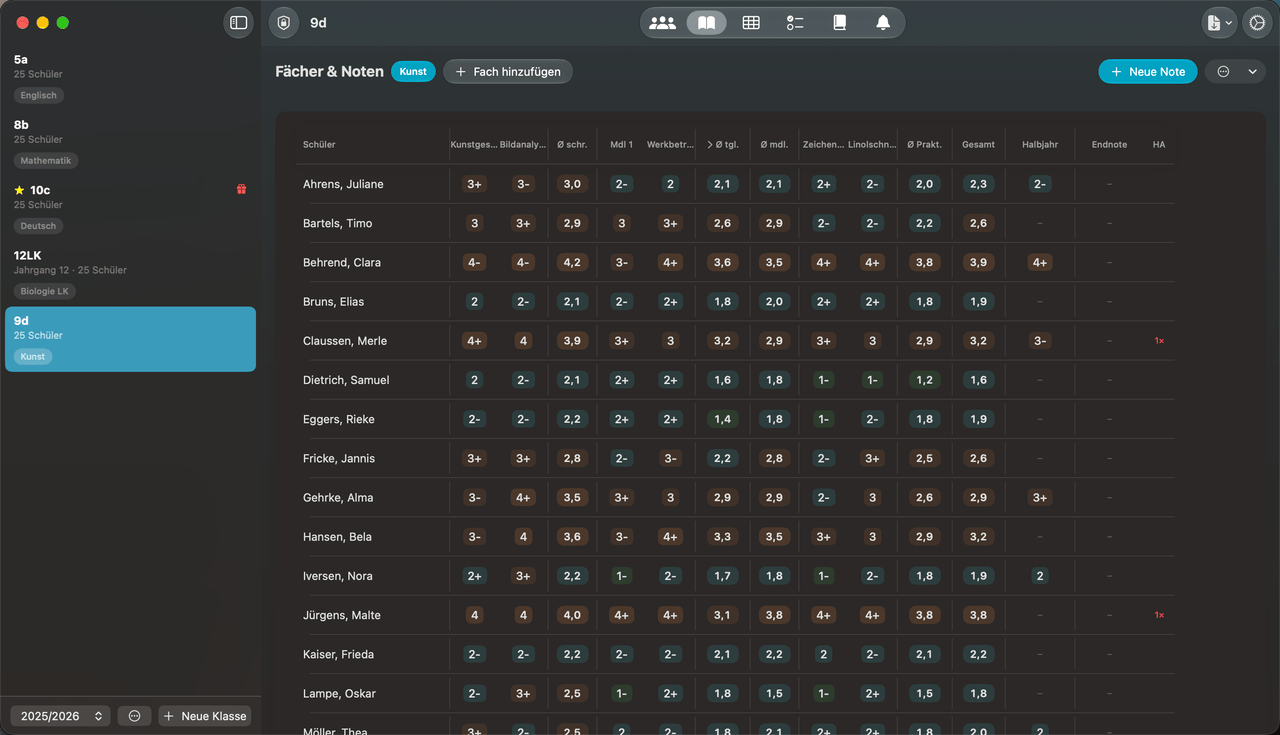
Kunst, Musik und Sport haben einen praktischen Anteil, der weder mündlich noch schriftlich ist. Schalte dafür beim Anlegen des Fachs – oder später in der Struktur – den dritten Bereich ein und gib ihm einen Namen („Praktisch", „Werkstück", „Sportpraxis"). Zwei Regler verteilen dann die Anteile, der schriftliche Bereich bekommt den Rest. Der Bereich hat eigene Notenspalten und Unterkategorien und steht in Tabelle, Klassenspiegel, Notenverlauf und PDF gleichberechtigt neben den anderen beiden.
Struktur als Vorlage sichern
Unterrichtest du dasselbe Fach in mehreren Klassen, musst du die Struktur nur einmal aufbauen:
- Öffne im Bereich Fächer & Noten über das ⋯-Menü im Kopf des fertig eingerichteten Fachs die Struktur.
- Wähle unten Als Vorlage sichern und gib der Vorlage einen Namen.
- Beim nächsten Fach hinzufügen wählst du die Vorlage aus – Gewichtung, dritter Bereich und alle Unterkategorien werden übernommen.
Die Vorlage ist eine Kopiervorlage: Benennst du sie später um oder löschst du sie, behalten die damit angelegten Fächer ihre Struktur. Verwalten (umbenennen, löschen) kannst du Vorlagen in derselben Auswahlliste.
5. Noten eingeben und verwalten
Notensystem
NotenPilot unterstützt zwei Notensysteme:
Klassisches Notensystem (1–6)
| Eingabe | Bedeutung |
|---|---|
| 1+ | Sehr gut plus (Wert: 0,75) |
| 1 | Sehr gut (Wert: 1,0) |
| 1- | Sehr gut minus (Wert: 1,25) |
| 2+ | Gut plus (Wert: 1,75) |
| 2 | Gut (Wert: 2,0) |
| … | … |
| 5- | Mangelhaft minus (Wert: 5,25) |
| 6 | Ungenügend (Wert: 6,0) |
Punktesystem (0–15)
| Punkte | Entspricht Note |
|---|---|
| 15–13 | Sehr gut (1) |
| 12–10 | Gut (2) |
| 9–7 | Befriedigend (3) |
| 6–4 | Ausreichend (4) |
| 3–1 | Mangelhaft (5) |
| 0 | Ungenügend (6) |
Einzelne Note eintragen
- Wechsle zum Bereich Fächer & Noten und wähle das gewünschte Fach.
- In der Tabellenansicht klicke auf die Zelle des Schülers in der gewünschten Spalte.
- Es öffnet sich ein Eingabedialog mit folgenden Feldern: Bezeichnung, Notenwert, Bereich (schriftlich, mündlich oder – falls eingeschaltet – praktisch), Gewichtung und Datum.
Neue Note für die ganze Klasse (empfohlen für Klassenarbeiten)
- Tippe im Kopf des Fachs auf Neue Note (auf dem Mac ⌘N; auf beiden Plattformen auch Menüleiste → Klasse → Neue Note).
- Lege Bereich, Bezeichnung, Gewichtung und optional die Unterkategorie fest.
- Tippe je Schüler auf die Note; mit + und − daneben wird daraus z. B. 2+ oder 2−, die Zahl bleibt dabei markiert. Ein zweiter Tipp auf die markierte Zahl nimmt die Note wieder heraus. Klicke dann auf Speichern – alle Noten werden gleichzeitig gespeichert. Statt Noten kannst du auch die Punkte der Arbeit eintragen (siehe Noten aus Punktzahl ermitteln).
Eine Spalte nachträglich ändern
Tippe in der Tabelle oben auf den Spaltennamen. Dort änderst du Bezeichnung, Bereich, Unterkategorie, Datum und Gewichtung – die Änderung gilt für alle Noten dieser Spalte. Im selben Fenster löschst du einzelne Noten oder die ganze Spalte, und oben rechts erzeugst du über das Dokument-Symbol eine Auswertung der Arbeit als PDF.
Noten aus Punktzahl ermitteln
Nach einer Klassenarbeit stehen Punkte auf dem Papier, keine Noten. NotenPilot rechnet sie für dich um: Du legst einmal einen Notenschlüssel an und benutzt ihn danach in jeder Klasse und jeder Arbeit.
- Tippe im Kopf des Fachs auf Neue Note und setze den Haken Noten aus Punktzahl.
- Trage die Gesamtpunktzahl der Arbeit ein, z. B. 40.
- Wähle einen Notenschlüssel – oder lege über Neuen Notenschlüssel anlegen einen an.
- Tippe je Schüler nur noch die erreichte Punktzahl. Daneben stehen sofort der Prozentsatz und die Note, die daraus folgt. Mit der Eingabetaste springst du zum nächsten Schüler.
- Klicke auf Speichern.
Einen Notenschlüssel anlegen
- Jede Zeile bedeutet „ab diesem Prozentsatz gilt diese Note“ – z. B. ab 87,5 % eine 1, ab 75 % eine 2. Ein neuer Schlüssel startet mit einem gebräuchlichen Vorschlag, den du anpasst.
- Die unterste Zeile gilt immer ab 0 %, damit jede Punktzahl eine Note bekommt.
- Du kannst alle Notenstufen verwenden, auch die mit + und −.
- Gib dem Schlüssel einen Namen, unter dem du ihn wiederfindest, z. B. „Sek I“ oder „Oberstufe streng“.
Punktzahl oder Gesamtpunktzahl korrigieren
- Einzelne Punktzahl: Tippe die Notenzelle in der Tabelle an. Im Fenster steht die Punktzahl, daneben „von 40“. Änderst du sie, rechnet NotenPilot die Note mit dem Schlüssel dieser Arbeit neu. Mit der Eingabetaste speicherst du und springst zum nächsten Schüler; die Pfeile unten im Fenster führen auch zurück. Über Note von Hand setzt du die Note stattdessen selbst.
- Gesamtpunktzahl: Tippe oben auf den Spaltennamen und ändere sie unter Benotung aus Punktzahl. Über Speichern steht dann, von welcher auf welche Gesamtpunktzahl du wechselst und wie viele Noten neu berechnet werden. Von Hand gesetzte Noten ohne Punktzahl bleiben unberührt.
Die Gesamtpunktzahl steht auch im Spaltenkopf der Notentabelle, in der Notenliste als PDF unter der Tabelle und im Leistungsbericht hinter der jeweiligen Note. Wie Klassenspiegel und Auswertung die Punktgrenzen zeigen, steht in Abschnitt 6.
Notenberechnung
- Schriftlicher Schnitt: Durchschnitt aller schriftlichen Teilnoten – bei Unterkategorien nach deren Prozentanteil gewichtet.
- Mündlicher Schnitt: Durchschnitt aller mündlichen Teilnoten, nach denselben Regeln.
- Schnitt des praktischen Bereichs: nur, wenn du ihn für das Fach eingeschaltet hast.
- Gesamtnote: Jeder Bereichsschnitt zählt mit seinem Prozentanteil aus der Struktur (z. B. 60 % schriftlich, 40 % mündlich).
6. Notenübersicht – Tabelle und Karten
Tabellenansicht
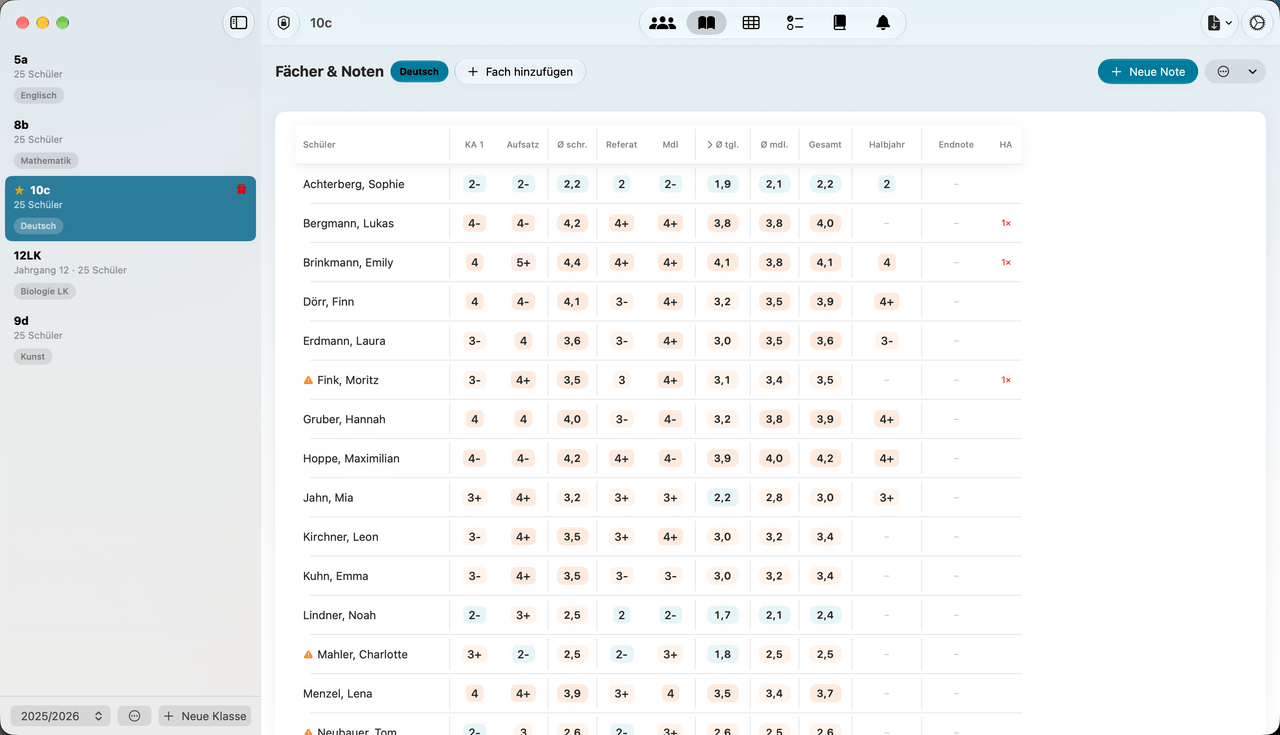
Die Tabellenansicht zeigt alle Schüler und Noten auf einen Blick:
- Spalten: Schülername | Schriftliche Noten | Ø Schriftlich | Mündliche Noten | Ø Mündlich | (Ø Praktisch) | Gesamtnote | (festgehaltene Gesamtnoten wie „Q1“) | Halbjahr | Endnote | HA (vergessene Hausaufgaben rot, nur teilweise erledigte orange daneben; reine Anzeige) | Ø tgl. (tägliche Mitarbeit, aufklappbar)
- Noten werden farblich hinterlegt: Grün (gut), Gelb (befriedigend), Orange (ausreichend), Rot (mangelhaft/ungenügend) – dezente Pastellfarben.
- Klicke auf eine Zelle, um die Note zu bearbeiten.
- Die Gesamtnote wird automatisch berechnet und prominent angezeigt.
- Beim Scrollen durch eine lange Klasse bleibt der Tabellenkopf oben stehen – du siehst immer, welche Spalte du gerade vor dir hast. Dasselbe gilt für die Schülerliste.
Kartenansicht
Die Kartenansicht zeigt jeden Schüler als eigene Karte mit Name, Durchschnitten und Gesamtnote – besonders geeignet für die Übersicht im Unterricht oder auf dem iPad.
Schnitte als Note oder als Dezimalzahl
Die Schnitte und die Gesamtnote stehen als Dezimalzahl (2,4) oder als Note mit Tendenz (2−) da. Tippe auf einen beliebigen Schnitt in der Tabelle, um alle umzuschalten – oder wähle im ⋯-Menü Schnitte als Note. Dieselbe Einstellung findest du in den Einstellungen unter Schnitte als Note; mit Tastatur genügt ⌘⇧D.
Gerundet wird nach der Drittel-Regel: Der Schnitt wird auf zwei Stellen gerundet, dann gilt zum Beispiel 1,50–1,83 → 2+, 1,84–2,16 → 2, 2,17–2,49 → 2− und ab 2,50 → 3+. Im Punktesystem wird auf ganze Punkte gerundet (7,5 → 8).
Notenstruktur & Unterkategorien
Über das ⋯-Menü im Kopf des Fachs → Struktur legst du fest, wie sich die Note eines Fachs zusammensetzt: die Regler für die Gewichtung der Bereiche, den Schalter für den praktischen Bereich und optionale Unterkategorien innerhalb jedes Bereichs (z. B. „Klassenarbeiten 60 %, Tests 40 %"). Jede Notenspalte gehört zu einer Kategorie und zählt anteilig. Ohne eigene Unterkategorien zählen alle Noten eines Bereichs gleich – für den Standardfall musst du nichts einstellen. Im selben ⋯-Menü liegen auch Klassenspiegel, Quartal abschließen der Wechsel zwischen Tabellen- und Kartenansicht und Schnitte als Note.
Die Reihenfolge der Unterkategorien änderst du, indem du eine gedrückt hältst (auf dem Mac: Rechtsklick) und Nach oben oder Nach unten wählst – oder du ziehst sie am Griff links in der Zeile an eine andere Stelle, auch in einen anderen Bereich. Gelöscht wird über den Papierkorb rechts in der Zeile. Enthält die Unterkategorie Noten, entscheidest du, ob sie ohne Kategorie erhalten bleiben oder mitgelöscht werden.
Leistungsanalyse: Notenverlauf & Klassenspiegel
NotenPilot visualisiert Leistungen auf zwei Ebenen:
- Notenverlauf (pro Schüler): Klappe in der Schüler-Detailansicht in einer Fach-Karte den Bereich Notenverlauf auf. Das Diagramm zeigt die Entwicklung der Gesamtnote sowie die einzelnen Noten über die Zeit – Kreis für schriftlich, Quadrat für mündlich, Raute für den praktischen Bereich und kleine graue Punkte für die tägliche Mitarbeit.
- Klassenspiegel (ganze Klasse): Öffne in der Notenübersicht das ⋯-Menü → Klassenspiegel. Das Histogramm zeigt die Notenverteilung – wahlweise über die Gesamtnote oder eine einzelne Spalte – samt Klassendurchschnitt. Wurde die gewählte Spalte aus Punkten benotet, steht unter jedem Balken, ab wie vielen Punkten es diese Note gab.
Auswertung einer Arbeit als PDF
- Tippe in der Notentabelle oben auf den Spaltennamen.
- Tippe oben rechts im Fenster auf das Dokument-Symbol (Auswertung als PDF).
- Das PDF enthält den Schnitt, die Notenverteilung als Balkendiagramm und die Noten aller Schüler. Wurde die Arbeit aus Punkten benotet, kommen die Punktzahlen und der vollständige Notenschlüssel mit Punktgrenzen dazu.
Auf dem iPad öffnet sich das Teilen-Menü, dort findest du auch Drucken; auf dem Mac öffnet sich das PDF in der Vorschau. Hast du im Fenster gerade etwas geändert, fragt NotenPilot zuerst, ob gespeichert werden soll – die Auswertung zeigt immer den gespeicherten Stand.
Zeugnisnoten: Halbjahr und Endnote
Neben den berechneten Durchschnitten trägst du pro Schüler und Fach zwei feste Zeugnisnoten ein: die Halbjahresnote und die Endnote. Sie stehen in der Tabelle rechts neben der Gesamtnote und lassen sich auch in der Schüler-Detailansicht in jeder Fach-Karte direkt antippen.
- Tippe in der Spalte Halbjahr oder Endnote auf die Zelle des Schülers.
- Wähle die Note im Notengitter und tippe auf Speichern. Mit den Pfeilen ↑ und ↓ unten im Fenster speicherst du und springst zum vorherigen bzw. nächsten Schüler, ohne das Fenster zu schließen – mit Tastatur gehen auch die Pfeiltasten.
- Zum Zurücknehmen tippst du im selben Fenster auf Löschen.
Hinweis bei deutlichem Notensprung
Fällt eine Zeugnisnote gegenüber dem Halbjahr oder dem Vorjahr deutlich ab, markiert NotenPilot sie mit einem roten Ausrufezeichen – in der Tabelle, in der Kartenansicht, in der Seitenleiste und im Leistungsbericht. „Deutlich" heißt: mehr als eine ganze Notenstufe, im Punktesystem mehr als drei Punkte. Tendenzen (+/−) allein lösen den Hinweis nicht aus.
- Verglichen wird die Endnote mit der Halbjahresnote, sonst mit der Endnote des Vorjahres – und die Halbjahresnote immer mit dem Vorjahr.
- Der Vorjahresvergleich funktioniert auch dann, wenn die Klasse inzwischen versetzt wurde; zugeordnet wird über den Namen des Schülers und des Fachs.
- Der Hinweis entfällt stillschweigend, wenn es kein Vorjahr gibt, der Name dort mehrdeutig ist oder die Klassen unterschiedliche Notensysteme verwenden – eine 3 im Punktesystem ist nicht dieselbe Größe wie eine Note 3.
7. Tägliche mündliche Noten
Neben den „großen" Teilnoten (Klassenarbeiten, Tests, Referate) kannst du in NotenPilot auch tägliche mündliche Noten für die Mitarbeit erfassen.
Tägliche Note eintragen
Drei Wege führen dorthin:
- Im Sitzplan (der gedachte Alltagsweg): Tippe während der Stunde auf den Platz eines Schülers und vergib die Note direkt am Sitzbild – dazu auch eine Bemerkung, „Hausaufgabe vergessen“ oder eine Fehlzeit (siehe Abschnitt 8).
- In der Notentabelle: Klappe die Spalte Ø tgl. auf – dort stehen alle Bewertungen des Quartals nebeneinander und lassen sich nachtragen oder korrigieren.
- Für die ganze Klasse auf einmal: Tippe im Kopf des Fachs auf Neue Note, wähle den Bereich Mündlich und setze den Haken Tägliche Mitarbeit. Den Haken gibt es nur bei Mündlich – beim Quartalsabschluss wird aus der Mitarbeit eine mündliche Teilnote.
Quartalsabschluss
Am Ende eines Quartals, eines Halbjahres oder des Schuljahres hältst du fest, wo jeder Schüler steht: über das ⋯-Menü der Notenübersicht → Quartal abschließen. Das geht in jedem Fach, auch ohne tägliche Mitarbeit.
- Optional wird der Ø tgl. jedes Schülers – nach der Drittel-Regel zur Note mit Tendenz gerundet (siehe Abschnitt 6) – als mündliche Teilnote übernommen und zählt ab dann in die Gesamtnote. Einzelne Vorschläge kannst du vorher anpassen.
- Alle bisherigen täglichen Noten werden archiviert und zählen danach nicht mehr zum Ø tgl. – so startest du jedes Quartal mit einem frischen Schnitt. Die archivierten Noten bleiben in der ausgeklappten Tgl-Spalte und in der Detailansicht sichtbar.
- Schaltest du Gesamtnote festhalten ein, bildet NotenPilot für jeden Schüler die Gesamtnote aus allen Noten des Fachs – einschließlich der mündlichen Note, die du im selben Schritt aus dem Ø tgl. übernimmst. Unter Eintragen als wählst du, wohin sie kommt: Eigene Bezeichnung (zum Beispiel „Q1“), Halbjahresnote oder Endnote. In der Vorschau steht jeder Vorschlag mit Tendenz (im Punktesystem auf ganze Punkte gerundet); du tippst ihn an und änderst ihn, bevor du auf Quartal abschließen tippst.
Eine Gesamtnote mit eigener Bezeichnung steht in der Notentabelle als eigene Spalte zwischen Gesamt und Halbjahr, in der Kartenansicht, in der Fach-Karte der Schüler-Detailansicht und in den PDFs (Notenliste: eigene Spalte; Schülerkarten und Leistungsbericht: eigene Zeile). Sie hält nur den Stand fest und zählt selbst nicht in die Gesamtnote. Schließt du ein zweites Mal mit derselben Bezeichnung ab, wird sie aktualisiert statt verdoppelt. Eine einzelne Note änderst du über die Zelle des Schülers; zum Umbenennen oder Löschen der Spalte tippst du auf den Spaltenkopf – Löschen entfernt nach einer Rückfrage die festgehaltenen Noten aller Schüler dieser Spalte.
Hausaufgaben vergessen oder nur teilweise gemacht
NotenPilot ermöglicht es, zu protokollieren, wenn ein Schüler die Hausaufgabe vergessen oder nur teilweise gemacht hat. Im Sitzplan wählst du dafür beim Schüler zwischen Vorhanden (Standard), Teilweise und Vergessen. Jeder Eintrag besteht aus einem Datum und einer optionalen Bemerkung und wird in der Schülerdetailansicht angezeigt.
In der Notentabelle zählt die Spalte HA vergessene Hausaufgaben rot und teilweise erledigte orange daneben. In den PDFs steht eine nur teilweise erledigte Hausaufgabe in einer eigenen Spalte HA tw. der Notenliste (nur, wenn es in der Klasse überhaupt welche gibt); Schülerkarten und Leistungsbericht schreiben aus, wie oft eine Hausaufgabe vergessen und wie oft sie nur teilweise gemacht wurde.
8. Sitzplan
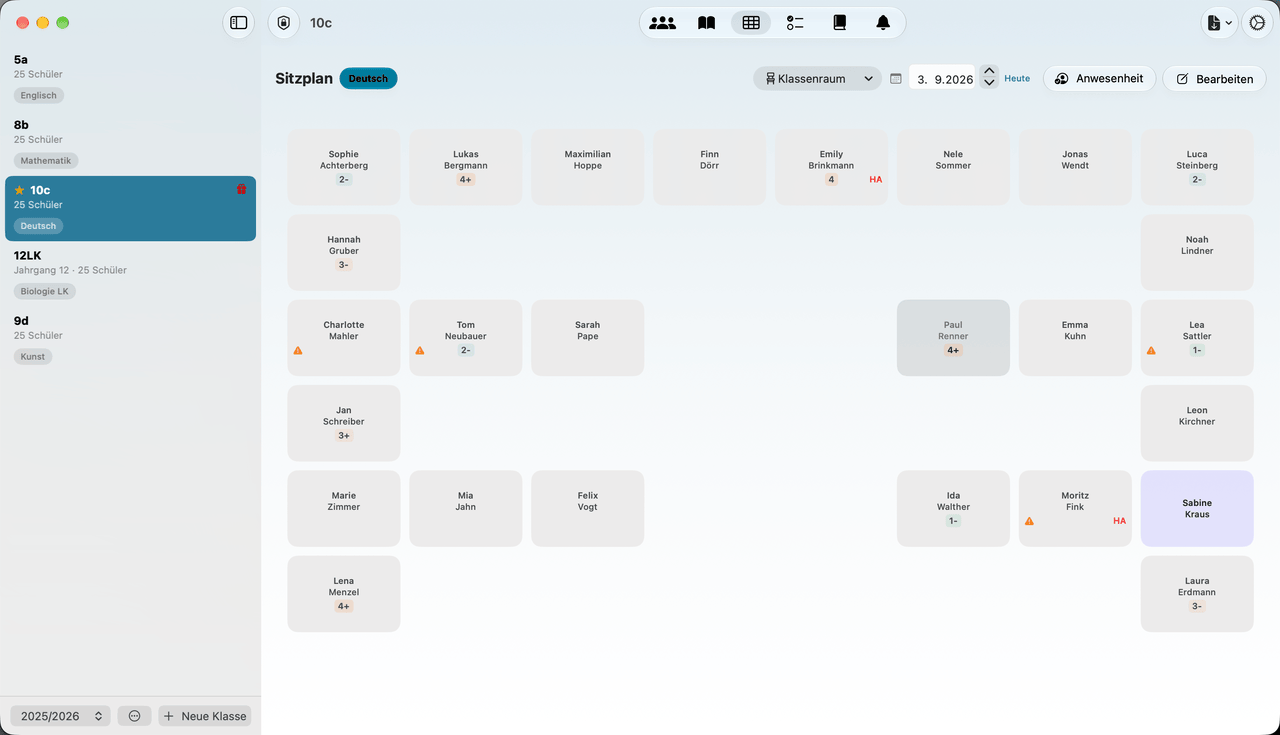
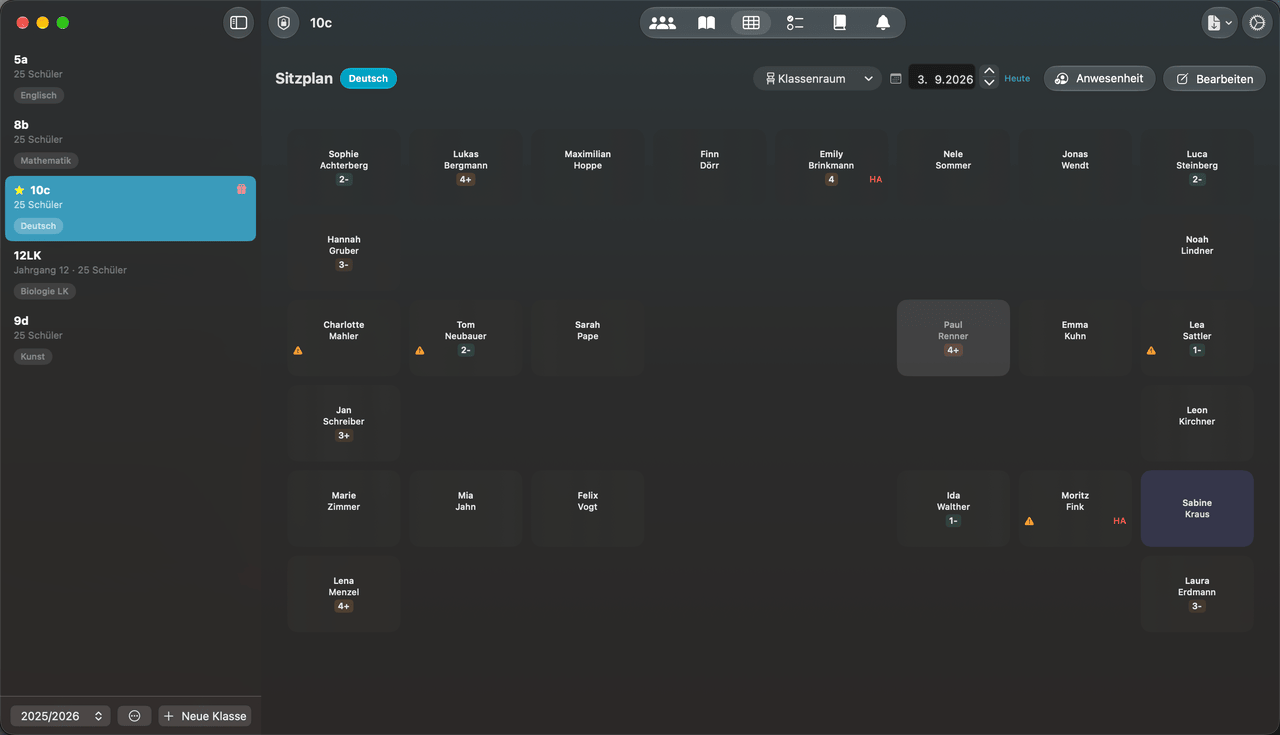
Jedes Fach kann eigene Sitzpläne haben – praktisch, wenn Schüler in verschiedenen Fächern unterschiedlich sitzen. Und weil dieselbe Klasse montags im Klassenraum und donnerstags im Fachraum sitzt, sind pro Fach mehrere Pläne möglich.
Sitzplan einrichten
- Wechsle zum Bereich Sitzplan und wähle das gewünschte Fach. Jedes Fach hat mindestens einen Plan; ist er noch unbelegt, siehst du statt eines leeren Rasters einen Hinweis mit einem Bearbeiten-Knopf.
- Klicke auf Bearbeiten (Stift-Symbol in der Symbolleiste).
- Stelle oben die Raumgröße ein: Tippe auf Reihen bzw. Spalten und wähle die Anzahl aus der Liste (1 bis 15 je Richtung). Du siehst ein Raster (standardmäßig 5 Zeilen × 6 Spalten) und rechts eine Liste der noch nicht platzierten Schüler.
- Ziehe Schüler per Drag & Drop aus der Liste auf einen freien Platz im Raster.
- Klicke auf Speichern, wenn du fertig bist.
Im Sitzplan bewerten
Der Sitzplan ist der schnellste Weg, während der Stunde etwas festzuhalten. Tippe in der Ansicht (nicht im Editor) auf den Platz eines Schülers. Im Fenster daneben steht alles auf einen Blick, ohne Scrollen – in der Reihenfolge einer Stunde:
- Anwesenheit – Anwesend (Standard), Fehlt oder Verspätet, je ein Tipp. Bei Fehlt wählst du unter Umfang „Ganztags“ oder die Zahl der Stunden; bei Fehlt und Verspätet kannst du die Fehlzeit als entschuldigt markieren.
- Hausaufgabe – ein Schalter mit drei Stellungen: Vorhanden (Standard), Teilweise oder Vergessen.
- Note – die Bewertung der täglichen Mitarbeit für das oben gewählte Datum. Jede Spalte des Gitters ist eine Note: oben mit Plus, in der Mitte glatt, unten mit Minus. In einer Klasse mit Punkten stehen die drei Punktwerte einer Note untereinander. Ein zweiter Tipp auf die gewählte Note nimmt sie wieder weg.
- Bemerkung – ein kurzer Freitext, auch ohne Note; beim Schreiben bleibt er über der Tastatur sichtbar.
- Die besonderen Hinweise des Schülers, falls hinterlegt – sie stehen ganz unten.
Auf dem Platz selbst siehst du das Ergebnis sofort: links ein oranges Warndreieck bei besonderen Hinweisen, in der Mitte die Note des Tages (oder ein Sprechblasen-Symbol, wenn nur eine Bemerkung vorliegt), rechts ein rotes „HA“ für eine vergessene oder ein oranges „HA½“ für eine nur teilweise erledigte Hausaufgabe. Wer fehlt, dessen Platz erscheint matt.
Externe Personen
Du kannst auch Personen im Sitzplan platzieren, die keine Schüler der Klasse sind (z. B. Integrationshelfer, Referendare). Klicke im Bearbeitungsmodus auf Externe Person hinzufügen und gib den Namen ein.
Mehrere Sitzpläne je Fach
Über das Menü mit dem Plannamen über dem Sitzplan legst du weitere Pläne an, dupliziert, benennst um oder löschst sie:
- Neuer Sitzplan … – Name (in der Praxis die Raumnummer, z. B. „Raum 204"), Rastergröße und optional die Wochentage, an denen dort unterrichtet wird.
- Sind Wochentage hinterlegt, wählt NotenPilot beim Öffnen automatisch den Plan, der heute gilt. Von Hand umschalten kannst du jederzeit. Solange einem Fach mit mehreren Sitzplänen noch keine Wochentage zugeordnet sind, erinnert eine Zeile im Plan-Menü daran.
- Duplizieren übernimmt Raster und Sitzordnung in einen neuen Plan – der bisherige bleibt unverändert.
- Der letzte Plan eines Fachs lässt sich nicht löschen; ein Fach ohne Sitzplan gibt es nicht.
Große Sitzpläne
Wächst das Raster, schrumpfen die Plätze mit – aber nur bis zu einer lesbaren Mindestgröße. Danach bleibt die Größe stehen und der Sitzplan lässt sich in beide Richtungen verschieben.
Rastergröße anpassen
Die Größe des Sitzplan-Rasters wird beim Erstellen des Fachs festgelegt, kann aber nachträglich angepasst werden. Beachte: Wenn du das Raster verkleinerst, können bereits platzierte Schüler verdrängt werden.
9. Checklisten
Checklisten sind ideal für Geldeinsammeln, Einverständniserklärungen, Materialabgaben und ähnliche Aufgaben.
Checkliste erstellen
- Wechsle zum Bereich Checklisten.
- Klicke auf Neue Checkliste in der Symbolleiste.
- Gib einen Titel ein (z. B. „Einverständniserklärung Klassenfahrt").
- Optional: Filtere nach Gruppen (z. B. nur Schülerinnen, nur Ethik-Kurs). Religions- und Sprachgruppen werden nur angeboten, wenn du für die Klasse die Klassenlehrer-Rolle aktiviert hast – sonst wären es Gruppen, deren Merkmal in dieser Klasse gar nicht erhoben wird. Als Sprachgruppe erscheinen nur die 2. Fremdsprachen, die in der Klasse auch eingetragen sind. In einem Mischkurs stehen zusätzlich seine Herkunftsklassen als Gruppe zur Wahl, etwa „Klasse 7a“ – in einem Kurs mit Tutoren die Tutoren.
- Klicke auf Erstellen – die Checkliste wird automatisch mit allen passenden Schülern befüllt.
Checkliste verwenden
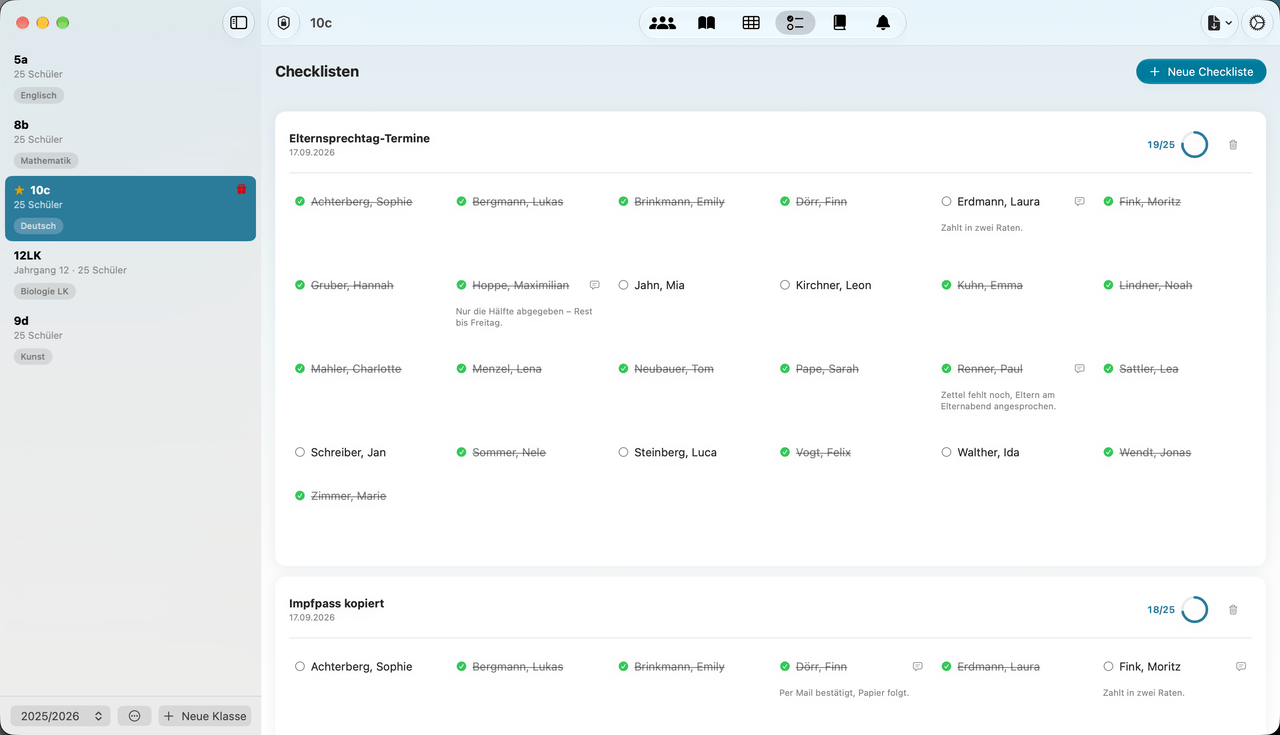
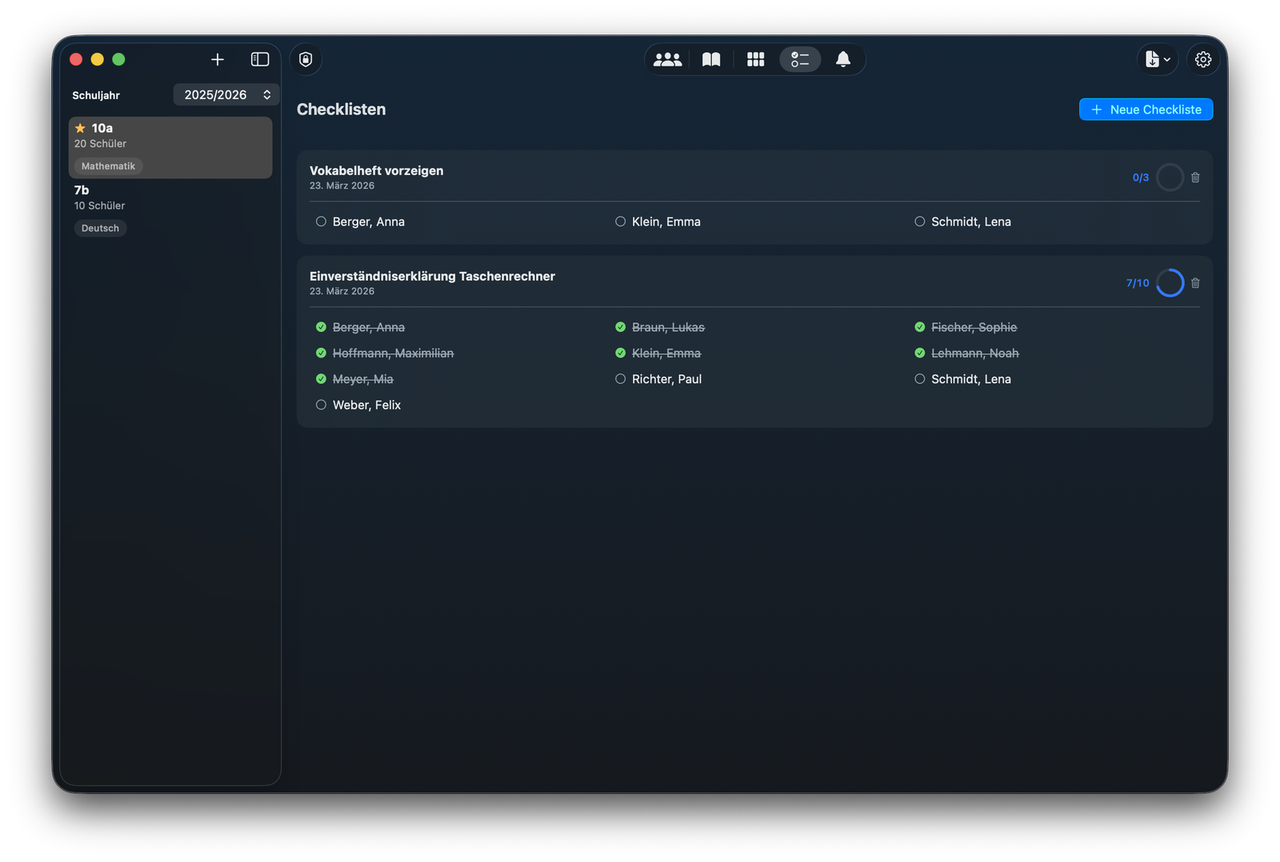
- Jede Checkliste zeigt alle Schüler als Checkboxen an.
- Hake Schüler ab, sobald sie die Aufgabe erledigt haben.
- Am oberen Rand siehst du den Fortschritt (z. B. „8 von 25 abgehakt") mit einer visuellen Fortschrittsanzeige.
- Zu jedem Namen passt eine kurze Anmerkung („Zettel fehlt noch", „Eltern informiert"): auf dem iPad langes Tippen, auf dem Mac Rechtsklick. Sie steht unter dem Namen und hängt nicht am Haken – abgehakt heißt nicht immer erledigt.
10. Klassenbuch
Im Klassenbuch hältst du pro Fach fest, was in einer Stunde behandelt wurde – inklusive Hausaufgabe.
Eintrag erstellen
- Wechsle zum Bereich Klassenbuch und wähle oben das gewünschte Fach.
- Klicke auf Neuer Eintrag.
- Wähle das Datum und trage den Stundeninhalt ein.
- Ergänze optional eine Hausaufgabe.
- Klicke auf Speichern.
Die Einträge erscheinen chronologisch (neueste zuerst). Zum Bearbeiten tippst du einen Eintrag an; über das Papierkorb-Symbol löschst du ihn.
Klassenbuch als PDF
Über das Dokument-Symbol (↓) in der Kopfzeile erzeugst du ein PDF der Stundeneinträge des gewählten Fachs – praktisch als Nachweis oder für Vertretungen.
11. Erinnerungen
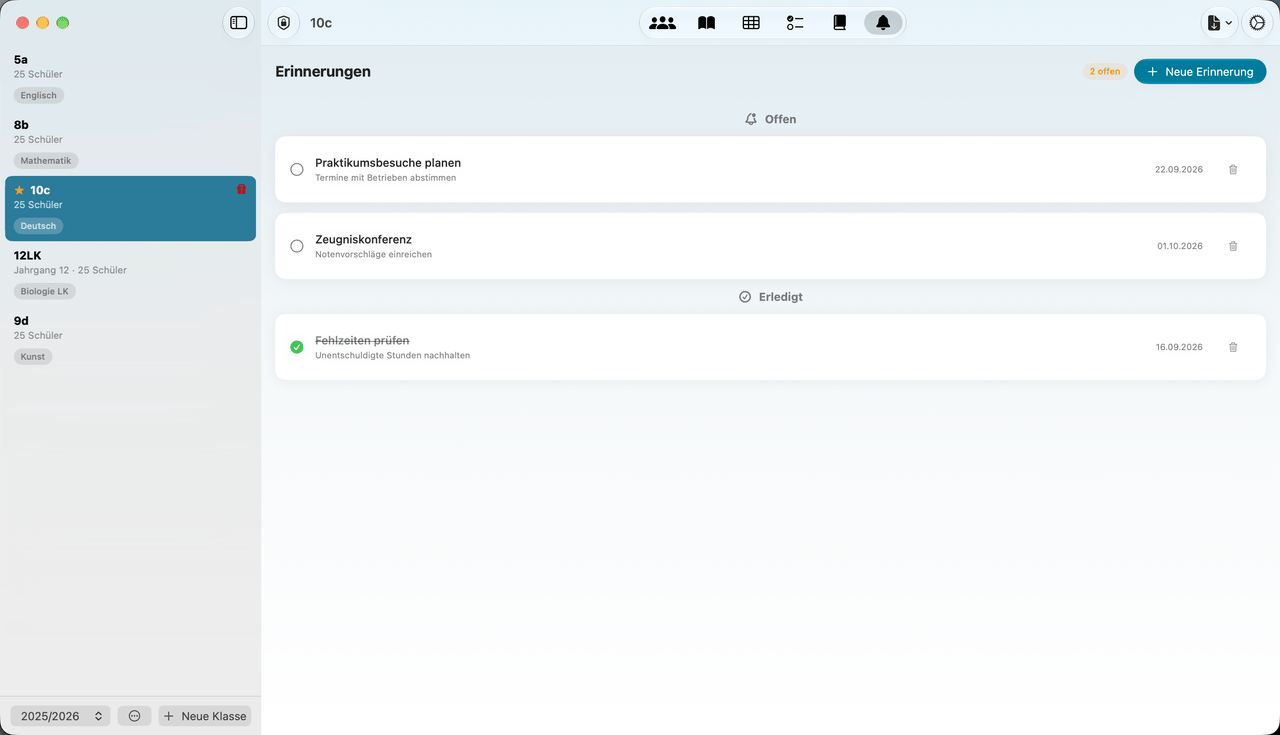
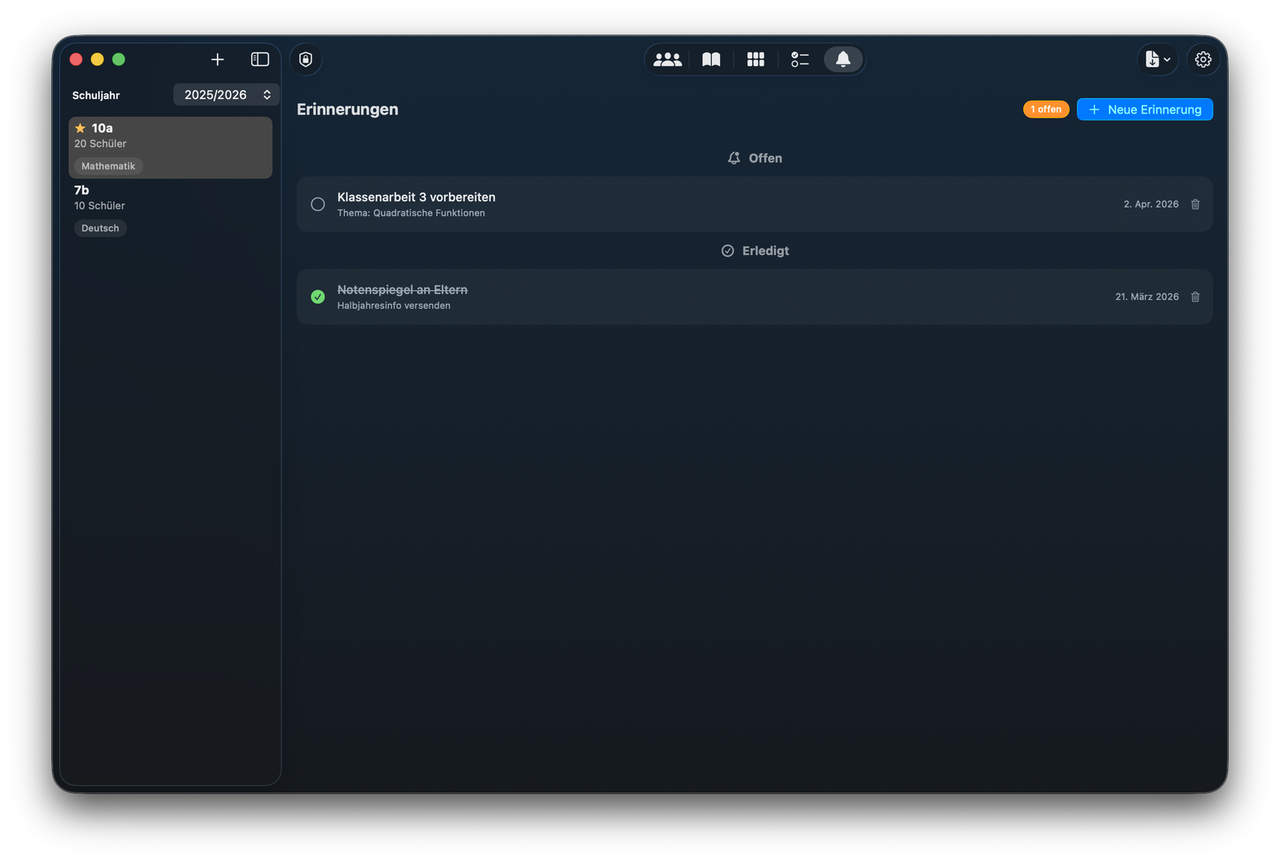
Erinnerungen helfen dir, wichtige Termine und Aufgaben pro Klasse im Blick zu behalten.
Erinnerung erstellen
- Wechsle zum Bereich Erinnerungen.
- Klicke auf Neue Erinnerung in der Symbolleiste.
- Gib einen Titel ein, optional eine Notiz, und wähle ein Datum.
- Klicke auf Speichern.
Erinnerungen verwalten
- Erinnerungen werden in zwei Gruppen angezeigt: Offen und Erledigt.
- Überfällige Erinnerungen werden rot markiert.
- In der Seitenleiste siehst du neben jeder Klasse ein Badge mit der Anzahl offener Erinnerungen.
Benachrichtigungen aktivieren
Auf Wunsch meldet dich NotenPilot am Fälligkeitstag per lokaler System-Benachrichtigung an offene Erinnerungen:
- Öffne Einstellungen und aktiviere Benachrichtigungen – NotenPilot fragt einmalig die Systemberechtigung ab.
- Lege die Uhrzeit fest (Standard: 7:00 Uhr).
- Optional: Schalte „Inhalte anzeigen“ ein, wenn auch der Notiz-Text der Erinnerung bzw. der Name des Geburtstagskindes in der Meldung stehen soll.
Geburtstage
Hast du das Geburtsdatum eines Schülers gepflegt, zeigt die Seitenleiste ein Geschenk-Symbol an der Klasse – am Geburtstag selbst rot, danach noch drei Tage lang grau. So geht auch ein Geburtstag am Wochenende nicht unter. Wer gemeint ist und wie alt er geworden ist, steht im Kontextmenü der Klasse (langes Tippen bzw. Rechtsklick).
Auf Wunsch meldet sich NotenPilot zusätzlich morgens zur eingestellten Uhrzeit: Einstellungen → An Geburtstage erinnern. Die Meldung ist wie alle anderen rein lokal; ob der Name darin steht, entscheidet derselbe Schalter „Inhalte anzeigen“. Gemeldet werden nur Klassen des laufenden Schuljahrs.
12. PDF-Export und Drucken
NotenPilot kann verschiedene Listen und Übersichten als professionelle PDF-Dokumente im A4-Format exportieren.
| Export | Inhalt |
|---|---|
| Blanko-Schülerliste | Schülernamen mit leeren Spalten – ideal zum Ausdrucken |
| Liste mit allen Infos | Schülernamen mit allen verfügbaren Informationen |
| Notenliste | Aktuelle Noten eines Fachs in Tabellenform |
| Sitzplan | Visueller Sitzplan eines Fachs |
| Schülerkarten | Individuelle Karten mit Kontaktinformationen pro Schüler |
| Fehlzeitenliste | Summen pro Schüler: Fehltage, Fehlstunden und Verspätungen |
| Leistungsbericht | PDF eines einzelnen Schülers mit Noten, Beobachtungen und Fehlzeiten – für Elterngespräche (aus der Schüler-Detailansicht) |
| Auswertung einer Arbeit | Schnitt, Notenverteilung und Ergebnisse aller Schüler einer Notenspalte, bei Punkten mit Notenschlüssel und Punktgrenzen (über den Spaltennamen in der Notentabelle) |
| Klassenbuch | Stundeneinträge und Hausaufgaben eines Fachs (aus dem Bereich Klassenbuch) |
PDF erstellen
- Klicke auf das Export-Symbol in der Symbolleiste (Schülerlisten, Notenliste, Sitzplan, Fehlzeitenliste). Den Leistungsbericht startest du in der Schüler-Detailansicht, das Klassenbuch-PDF im Bereich Klassenbuch und die Auswertung einer Arbeit über den Spaltennamen in der Notentabelle (siehe Abschnitt 6).
- Wähle den gewünschten Export-Typ.
- Bei Notenliste und Sitzplan: Wähle das Fach.
- Das PDF wird erstellt und auf dem Mac in der Standard-PDF-App geöffnet, auf dem iPad erscheint das Teilen-Menü.
Neu in den PDFs: In einem Mischkurs tragen die Listen (Blanko-Schülerliste, Liste mit allen Infos, Notenliste, Fehlzeitenliste, Auswertung) eine schmale Spalte Kl. mit der Herkunftsklasse; die Klassenlehrkräfte stehen einmal unter der Kopfzeile jeder Seite, Schülerkarten nennen Klasse und Klassenlehrkraft direkt beim Schüler. In einem Kurs mit Tutoren heißt die Spalte Tut. mit dem Kürzel. Festgehaltene Gesamtnoten aus dem Quartalsabschluss (zum Beispiel „Q1“) stehen in der Notenliste als eigene Spalte zwischen Gesamt und Halbjahr, nur teilweise erledigte Hausaufgaben in der Spalte HA tw.
13. Daten sichern und wiederherstellen
Automatische Sicherung
NotenPilot sichert deine Daten automatisch und immer verschlüsselt: beim Start der App, stündlich nach Änderungen, auf dem iPad beim Verlassen der App, vor jedem Datenimport und bevor du eine Klasse, ein Fach, einen Schüler oder eine Notenspalte löschst. Aufbewahrt werden die zehn neuesten Sicherungen und je eine pro Tag (zwei Wochen), pro Woche (acht Wochen) und pro Monat (sechs Monate) – die Sicherungen reichen also bis zu sechs Monate zurück.
Sicherung wiederherstellen
- Öffne die Einstellungen (am iPad ⚙️, am Mac ⌘,) und wähle Wiederherstellen… – oder in der Menüleiste Ablage → Wiederherstellen….
- Du siehst alle Sicherungen auf diesem Gerät – die automatischen Backups und, falls es welche gibt, Rettungsordner – jeweils mit Datum und der Zahl der Klassen und Schüler, etwa „5 Klassen · 125 Schüler“.
- Tippe auf eine Sicherung, um den aktuellen Stand durch sie zu ersetzen.
.notenpilot-Datei spielst du dagegen über Daten importieren ein (siehe unten).Manueller Export
- Öffne die Einstellungen (am iPad ⚙️, am Mac ⌘,).
- Klicke auf Alle Daten exportieren.
- Vergib ein Passwort (min. 8 Zeichen) zum Verschlüsseln der Datei.
| Format | Dateiendung | Beschreibung |
|---|---|---|
| Verschlüsselt (empfohlen) | .notenpilot | AES-256-Verschlüsselung mit Passwort (min. 8 Zeichen) – der Standard für Sicherung und Geräteumzug. |
| Klartext (JSON) | .json | Unverschlüsseltes, maschinenlesbares JSON für Auskunft und Datenübertragbarkeit (Art. 15/20 DSGVO). Nur nach doppelter Datenschutz-Warnung; die Datei trägt zur Kennzeichnung „KLARTEXT“ im Namen. Sicher verwahren und nach Gebrauch löschen. |
.notenpilot-Datei auf einen USB-Stick oder einen sicheren Speicherort. Die automatischen Sicherungen liegen auf demselben Gerät – nur ein Export schützt dich, wenn das Gerät verloren geht oder NotenPilot gelöscht wird.Daten importieren (wiederherstellen)
- Öffne die Einstellungen und klicke auf Daten importieren.
- Wähle eine
.notenpilot-Datei (oder eine ältere.json-Sicherung aus früheren App-Versionen). - Bei verschlüsselten Dateien: Gib das Passwort ein.
Daten auf ein neues Gerät übertragen
- Exportiere auf dem alten Gerät eine verschlüsselte
.notenpilot-Datei. - Übertrage die Datei auf das neue Gerät (z. B. per AirDrop, USB-Stick oder Dateien-App).
- Öffne NotenPilot auf dem neuen Gerät und importiere die Datei.
„Deine Daten sind noch nicht geöffnet“ – sind meine Daten weg?
Nein. NotenPilot konnte die Datenbank beim Start nicht öffnen, meist weil das iPad dabei gesperrt war. Deine Daten wurden nicht verändert. NotenPilot öffnet sie von selbst, sobald das iPad entsperrt ist; mit Erneut versuchen stößt du es selbst an. Solange der Hinweis steht, ist die Eingabe gesperrt, damit nichts verloren geht. Hilft das nicht, schließe NotenPilot (auf dem iPad im App-Umschalter nach oben wischen) und öffne es erneut. Lautet der Hinweis „NotenPilot braucht ein Update“, hilft kein neuer Versuch: Prüfe dann im App Store, ob eine neue Version bereitsteht.
14. Sicherheit – App-Sperre und Verschlüsselung
App-Sperre anpassen
- Öffne die Sicherheitseinstellungen:
- Mac: Über das Menü „NotenPilot" → „Sicherheitseinstellungen" (oder Cmd+Shift+L zum sofortigen Sperren)
- iPad: Über die Einstellungen in der Symbolleiste
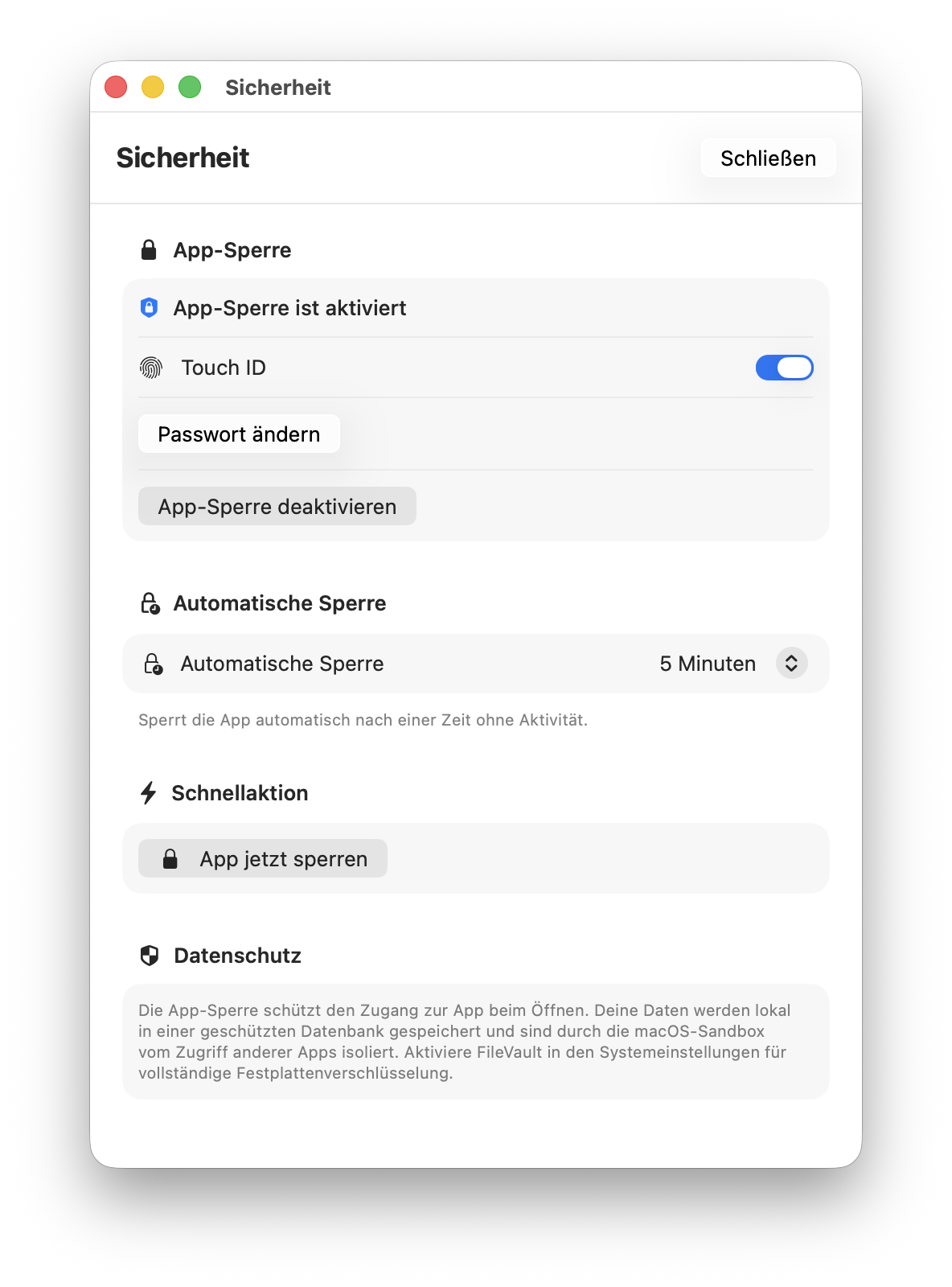
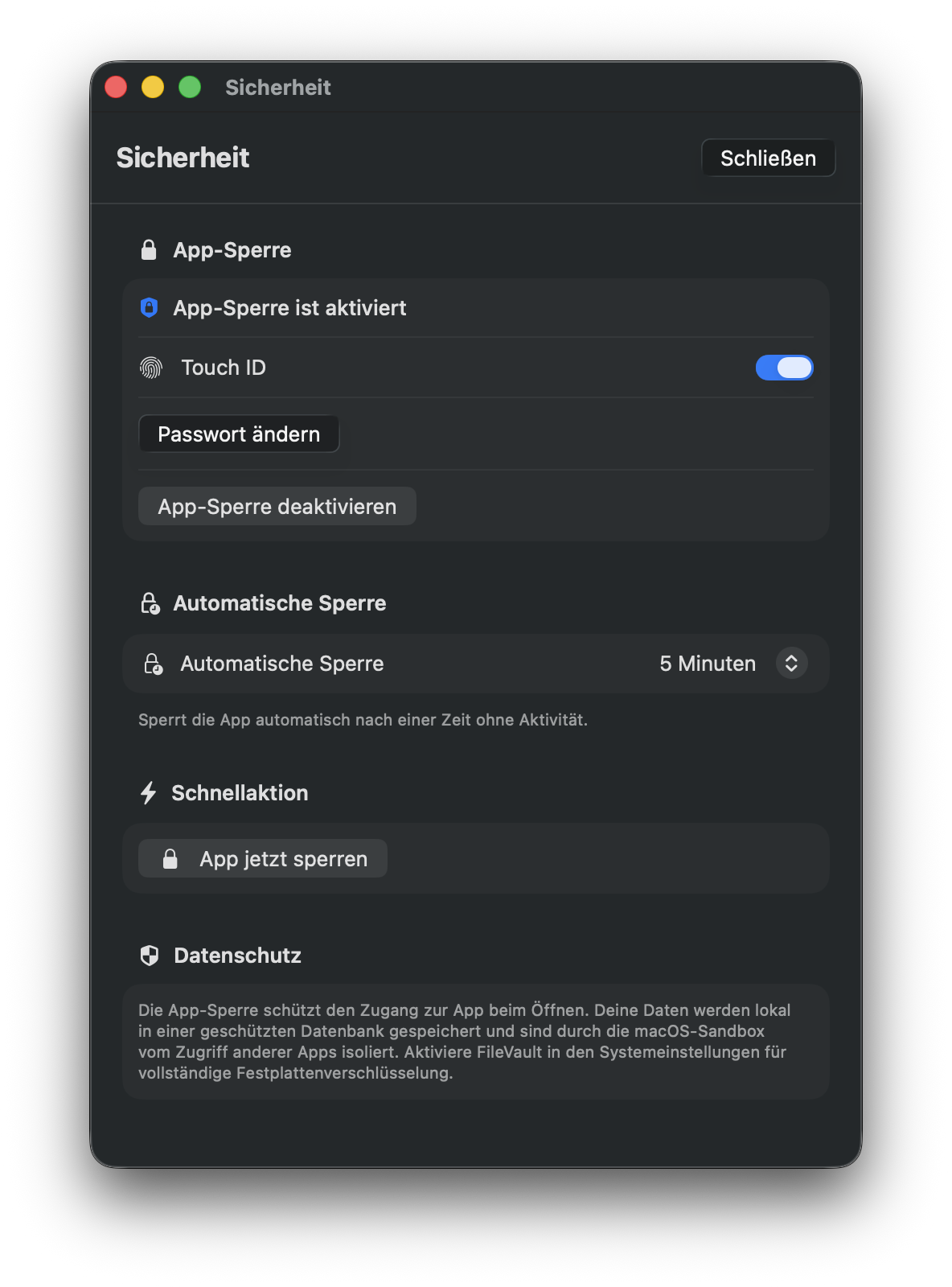
- Die App-Sperre ist bereits eingeschaltet – entsperrt wird über Face ID, Touch ID bzw. Optic ID oder deinen Geräte-Code. Ein eigenes App-Passwort gibt es nicht: Die Authentifizierung übernimmt vollständig das Betriebssystem. Mit dem Schalter Beim Öffnen entsperren kannst du die Sperre auch abschalten.
- Optional: Aktiviere „Beim Verlassen sofort sperren“ – das iPad sperrt dann beim Wechsel in den Hintergrund, der Mac beim Sperren des Bildschirms.
Wie die Sperre funktioniert
- Beim Start der App musst du dich authentifizieren.
- Nach einer einstellbaren Inaktivitätszeit wird die App automatisch gesperrt.
- Du kannst die App jederzeit manuell sperren (Mac: Cmd+Shift+L).
- Solange NotenPilot gesperrt ist, sind auch Alle Daten exportieren, Daten importieren und Wiederherstellen… gesperrt – in der Menüleiste und auf dem Mac im Einstellungsfenster. So nimmt an einem liegen gelassenen Gerät niemand deine Daten mit.
- Im App-Umschalter des iPads verdeckt ein Sichtschutz die Inhalte – Schülerdaten erscheinen nicht im Vorschaubild.
Schutz bei Bildschirmübertragung
Der Beamer im Klassenraum, die Bildschirmfreigabe in der Videokonferenz, die schnelle Bildschirmaufnahme: In diesen Momenten sollen Schülerdaten nicht mit auf die Leinwand. NotenPilot erkennt das selbst und schützt die Inhalte – der Schalter Bei Bildschirmübertragung ausblenden in den Sicherheitseinstellungen ist von Anfang an aktiv.
Was dabei passiert, hängt davon ab, wie übertragen wird – das sind technisch zwei verschiedene Dinge:
- Ein anderes Programm liest mit (Bildschirmfreigabe, Bildschirmaufnahme, Bildschirmfoto): Auf dem Mac bleibt das NotenPilot-Fenster im Übertragungsstrom unsichtbar, während du es lokal ganz normal weiterbenutzt. Deine Zuschauer sehen an dieser Stelle nichts, du siehst alles.
- Der Bildschirm wird gespiegelt (AirPlay, Beamer im Duplizier-Modus): Hier zeigt das zweite Display dasselbe Bild wie deines – es liest niemand mit, es wird schlicht dasselbe Bild zweimal ausgegeben. Ein „nur für die anderen unsichtbar" kann es deshalb nicht geben: Die Inhalte werden verdeckt, auf iPad und Mac.
Willst du die App bewusst zeigen, tippst du auf Inhalte trotzdem anzeigen im Sperrbild oder schaltest den Schalter in den Sicherheitseinstellungen aus.
Auto-Lock konfigurieren
In den Sicherheitseinstellungen kannst du festlegen, nach wie viel Inaktivität die App automatisch gesperrt wird: Nie, 1 Minute, 2 Minuten, 5 Minuten, 10 Minuten, 15 Minuten, 30 Minuten oder 60 Minuten.
Verschlüsselung der Datenbank
Unabhängig von der App-Sperre wird die Datenbank im Ruhezustand verschlüsselt: Beim Beenden der App liegt nur eine AES-256-GCM-verschlüsselte Datei auf dem Gerät; zusätzlich wird die verschlüsselte Kopie beim Sperren und stündlich aktualisiert. Der Schlüssel steckt in der sicheren Keychain deines Geräts (bei Neuinstallationen auf dem Mac im modernen Data-Protection-Keychain). Während die App läuft, liegt die Datenbank jedoch entschlüsselt vor. Auf dem iPad schützt sie dann automatisch die Geräteverschlüsselung (Data Protection). Gelöschte Datensätze werden beim nächsten App-Start zusätzlich rückstandsfrei aus der Datenbankdatei entfernt; temporäre PDF-Dateien löscht die App auf dem iPad direkt nach dem Teilen.
15. Menüleiste & Tastaturkürzel
NotenPilot hat auf beiden Plattformen eine Menüleiste – und auf dem iPad brauchst du dafür keine Tastatur: Wische von der oberen Bildschirmkante nach unten, dann klappt sie auf. Dort liegen alle Befehle, die für die ganze App gelten.
- Ablage – Neue Klasse, Alle Daten exportieren, Daten importieren, Wiederherstellen… (die drei Daten-Befehle sind ausgegraut, solange NotenPilot gesperrt ist)
- NotenPilot – Einstellungen, Sicherheit, App sperren
- Darstellung – die sechs Bereiche, Zoom, Schnitte als Note, Seitenleiste ein- und ausblenden
- Klasse – Neue Note, Fach hinzufügen, Anwesenheit erfassen, Schüler suchen, Zufallsschüler (für die gewählte Klasse)
- Hilfe – Hilfe, Tutorial erneut starten, Feedback & Support
Tastaturkürzel (Mac und iPad mit Tastatur)
| Kürzel | Funktion |
|---|---|
| ⌘1 – ⌘6 | zwischen den sechs Bereichen wechseln (Schüler, Fächer & Noten, Sitzplan, Checklisten, Klassenbuch, Erinnerungen) |
| ⌘N | je nach Bereich: neue Klasse, Schüler hinzufügen oder Neue Note |
| ⌘F | Schülersuche fokussieren (Esc leert das Suchfeld) |
| ⌘+ / ⌘– / ⌘0 | Ansicht vergrößern, verkleinern, zurücksetzen |
| ⌘⇧D | Schnitte als Note (2−) oder als Dezimalzahl (2,4) anzeigen |
| ⌘⇧E / ⌘⇧I | Alle Daten exportieren / Daten importieren |
| ⌘⇧L | App sperren (nur bei aktiver Sperre) |
| ⌘? / ⌘, | Hilfe öffnen / Einstellungen öffnen |
| ↑ / ↓ | in den Noten-Eingabefenstern zum vorigen/nächsten Schüler (die Pfeile unten im Fenster tun dasselbe) |
| ← / → | in der Schüler-Detailansicht zum vorigen/nächsten Schüler der Klasse |
16. Einstellungen
Am iPad erreichst du die Einstellungen über das Zahnrad-Symbol (⚙️) in der Symbolleiste, am Mac über ⌘, oder das Menü NotenPilot → Einstellungen.
Erscheinungsbild
- Automatisch – folgt der Systemeinstellung (Hell/Dunkel)
- Hell – immer heller Hintergrund
- Dunkel – immer dunkler Hintergrund
Notenfarben
Aktiviere oder deaktiviere die farbliche Hinterlegung der Notenwerte in der Tabelle.
Fotos im Sitzplan
Lege fest, ob hinterlegte Schülerfotos auf den Plätzen im Sitzplan angezeigt werden.
Schnitte als Note
Schaltet um, ob Schnitte und Gesamtnote als Dezimalzahl (2,4) oder als Note mit Tendenz (2−) erscheinen (siehe Abschnitt 6).
Wiederherstellen…
Öffnet die Liste der automatischen Sicherungen auf diesem Gerät (siehe Abschnitt 13).
Zoom
Passe die Größe der Darstellung stufenlos an – praktisch, um die Notentabelle auf dem iPad oder am großen Monitor optimal auszunutzen.
Benachrichtigungen
Aktiviere lokale Benachrichtigungen für offene Erinnerungen und lege die Uhrzeit fest, zu der du am Fälligkeitstag erinnert wirst. Mit „An Geburtstage erinnern“ bekommst du zur selben Uhrzeit eine Meldung, wenn heute jemand aus deinen Klassen Geburtstag hat. Mit „Inhalte anzeigen“ entscheidest du, ob der Notiz-Text einer Erinnerung bzw. der Name des Geburtstagskindes in der Meldung erscheint – standardmäßig ist das aus, damit keine sensiblen Inhalte auf dem Sperrbildschirm landen (siehe Abschnitt Erinnerungen).
17. Schuljahreswechsel – Klasse versetzen
- Rechtsklick (Mac) oder langes Drücken (iPad) auf die Klasse in der Seitenleiste.
- Wähle Versetzen.
- NotenPilot erstellt automatisch eine neue Klasse im nächsten Schuljahr:
- Der Klassenname wird hochgestuft (z. B. „7a" → „8a").
- Der Jahrgang wächst mit (aus 12 wird 13). Bei Kursnamen ohne führende Zahl ist er die einzige Angabe, die überhaupt mitwandert. Nach Jahrgang 13 endet die Stufe – die Klasse bleibt mit allen Daten erhalten, nur eben ohne Jahrgangsangabe.
- Ein Mischkurs bleibt ein Mischkurs: Seine Herkunftsklassen wachsen mit („7a“ → „8a“), bei jedem Schüler ebenso; die Klassenlehrkraft bleibt eingetragen – wechselt sie, änderst du sie unter Bearbeiten. In einem Kurs mit Tutoren bleiben die Tutoren erhalten.
- Alle Schüler werden übernommen (ohne Noten).
- Alle Fächer mit ihrer Gewichtung und dem praktischen Bereich, falls eingeschaltet – die Unterkategorien werden nicht mitkopiert.
- Die Sitzpläne jedes Fachs mit Name, Raster und Wochentagen, aber ohne Sitzordnung: Die Raumzuteilung gilt weiter, die Plätze vergibst du für die neue Schülerschaft neu.
- Checklisten-Struktur (ohne Abhak-Status) und Erinnerungen (zurückgesetzt auf offen) werden übernommen.
- Alle Noten und Zeugnisnoten bleiben in der alten Klasse und werden nicht mitkopiert.
- Die alte Klasse bleibt als Archiv erhalten.
18. Datenschutz (DSGVO)
NotenPilot wurde von Grund auf für den Umgang mit besonders schützenswerten personenbezogenen Daten entwickelt.
Grundprinzipien
| Prinzip | Umsetzung |
|---|---|
| Datenminimierung | Es werden nur die Daten erfasst, die für die Notenverwaltung notwendig sind. |
| Speicherbegrenzung | Du entscheidest, wie lange Daten gespeichert bleiben. NotenPilot löscht nichts automatisch und unterstützt das gezielte Löschen einzelner Schüler oder ganzer (alter) Klassen. |
| Lokale Speicherung | Alle Daten bleiben ausschließlich auf deinem Gerät. Kein Upload in eine Cloud durch die App; die Daten sind Teil deines Geräte-Backups – verwende deshalb verschlüsselte Backups. |
| Keine Netzwerkzugriffe | NotenPilot stellt keine Internetverbindung her. |
| Verschlüsselung | Die Datenbank wird auf dem Gerät verschlüsselt gespeichert (AES-256). |
| Zugriffskontrolle | App-Sperre über Face ID/Touch ID bzw. Geräte-Code (Systemauthentifizierung; ab Werk aktiv, in den Sicherheitseinstellungen abschaltbar). |
| Schutz bei Übertragung | Bei Bildschirmfreigabe, -aufnahme und Spiegelung (AirPlay, Beamer) werden die Inhalte geschützt – standardmäßig aktiv, abschaltbar (siehe Abschnitt 14). |
Technische Sicherheitsmaßnahmen
- Datenbank-Verschlüsselung: Die Datenbank wird im Ruhezustand AES-256-GCM-verschlüsselt; der zufällige 256-Bit-Schlüssel liegt in der Keychain (bei Neuinstallationen auf dem Mac im modernen Data-Protection-Keychain).
- App-Sperre: Authentifizierung vollständig über das Betriebssystem (Face ID/Touch ID/Optic ID mit Geräte-Code-Fallback) – kein App-eigenes Passwort, das verloren gehen könnte.
- Export-Verschlüsselung: PBKDF2-Schlüsselableitung mit 600.000 Iterationen + AES-GCM; verschlüsselte Auto-Backups (die zehn neuesten sowie je eines pro Tag, Woche und Monat, bis zu sechs Monate zurück) mit In-App-Wiederherstellung.
- Geräte-Backups: Die Daten sind Teil des Geräte-Backups (iCloud/Computer-Backup, Time Machine); der Schlüssel wandert nur mit verschlüsselten Backups mit – verschlüsselte Backups sind daher Pflicht.
- Restloses Löschen: Gelöschte Datensätze werden beim nächsten App-Start rückstandsfrei aus der Datenbankdatei entfernt (secure_delete + Kompaktierung).
- Schutz bei Bildschirmübertragung: Standardmäßig aktiv. Liest ein anderes Programm das Fenster mit (Freigabe, Aufnahme, Bildschirmfoto), bleibt es auf dem Mac im Übertragungsstrom unsichtbar und lokal bedienbar; bei einer Spiegelung (AirPlay, Beamer im Duplizier-Modus) werden die Inhalte auf iPad und Mac verdeckt.
- iPadOS: Data-Protection-Schutz des Betriebssystems plus Sichtschutz im App-Umschalter.
- macOS: App-Sandbox verhindert den Zugriff anderer Programme. FileVault ist Voraussetzung, damit die Daten auch zur Laufzeit „at rest" geschützt sind (Festplattenverschlüsselung).
- Temporäre Dateien: Erzeugte Klartext-PDFs werden auf dem iPad direkt nach dem Teilen gelöscht, spätestens beim Sperren, Beenden oder nächsten Start.
- Benachrichtigungen: Rein lokal; der Notiz-Text erscheint nur nach ausdrücklichem Opt-in in der Meldung.
Empfehlungen für Lehrkräfte
- Lass die App-Sperre aktiv und richte einen Geräte-Code ein – ohne Geräte-Code sind App-Sperre und Geräteverschlüsselung wirkungslos.
- Exportiere regelmäßig eine verschlüsselte Sicherungskopie und bewahre sie außerhalb des Geräts auf – die automatischen Sicherungen liegen auf demselben Gerät.
- Sperre dein Gerät immer, wenn du es unbeaufsichtigt lässt.
- Aktiviere auf dem Mac FileVault – nur damit sind die Daten zur Laufzeit „at rest" geschützt.
- Lösche nicht mehr benötigte Daten – etwa alte Schuljahre nach Abschluss der Aufbewahrungsfristen (Speicherbegrenzung).
Keine Drittanbieter
NotenPilot hat keine externen Abhängigkeiten. Der gesamte Code wurde selbst entwickelt. Es werden keine Daten an Dritte weitergegeben.
Rechtliche Rahmenbedingungen
Der Schuldatenschutz ist in Deutschland Ländersache: Jedes Bundesland hat eigene Gesetze und Verordnungen, die regeln, unter welchen Voraussetzungen Lehrkräfte Schülerdaten auf privaten Geräten oder Dienstgeräten verarbeiten dürfen. NotenPilot bringt die technischen Schutzmaßnahmen mit – die organisatorischen Schritte (z. B. Schulleitungsgenehmigung, Datenschutzerklärung) unterscheiden sich jedoch, ebenso Formulare und die Frage, welche privaten Geräte überhaupt infrage kommen: In Niedersachsen etwa dürfen Schülerdaten nicht auf privaten Smartphones und Tablets gespeichert werden, auf einem privaten Mac dagegen mit Genehmigung der Schulleitung.
Was in deinem Fall verlangt wird, sagt dir verbindlich deine Schulleitung zusammen mit der oder dem behördlichen Datenschutzbeauftragten deiner Schule; die für Schulen zuständige Landesdatenschutzaufsicht veröffentlicht dazu meist eigene Handreichungen.
Für die Genehmigung durch die Schulleitung und die Dokumentation beim Datenschutzbeauftragten gibt es eine kompakte Übersicht der Datenschutz-Maßnahmen (TOM) & Compliance-Bausteine – mit technischen und organisatorischen Maßnahmen, Löschanleitung und Datenexport für Betroffenenrechte – sowie den ausdruckbaren Muster-Antrag an die Schulleitung.